sustituir HDD por SSD sin perder datos es la decisión más inteligente para revivir un ordenador lento. Todos hemos sufrido la desesperación de esperar minutos interminables para que Windows inicie. El problema casi siempre es el viejo disco mecánico. Afortunadamente, no necesitas comprar un equipo nuevo ni perder tus fotos o documentos importantes. En esta guía detallada, descubrirás exactamente cómo realizar este proceso con total seguridad. Prometemos soluciones prácticas y directas. Aprenderás a elegir el hardware correcto, preparar tu sistema y ejecutar la migración perfecta. Al final de este artículo, tu ordenador funcionará mucho más rápido y conservarás todos tus archivos intactos.
¿Por qué sustituir HDD por SSD sin perder datos transforma tu equipo?
Cambiar el disco de almacenamiento principal cambia por completo la experiencia de uso de tu ordenador. Los usuarios a menudo piensan que necesitan más memoria RAM o un procesador más potente. Sin embargo, el almacenamiento es el responsable de las esperas más largas.
Una unidad de estado sólido no tiene partes móviles. Utiliza memoria flash NAND para guardar la información. Esto marca una diferencia abismal frente al tradicional disco duro mecánico. Los discos antiguos usan platos giratorios y cabezales magnéticos que tardan tiempo en encontrar la información. Este proceso físico crea importantes cuellos de botella en los sistemas modernos.
La velocidad de lectura y escritura de un disco sólido moderno supera fácilmente los 500 MB/s. En contraste, un disco duro antiguo rara vez supera los 100 MB/s. Esta mejora drástica reduce el tiempo de carga de los programas pesados. Windows encenderá en segundos en lugar de minutos.
Además, notarás un menor consumo de energía. Esto resulta vital si utilizas un ordenador portátil. La batería durará mucho más tiempo sin el motor del disco girando constantemente. También ganarás silencio absoluto, ya que los discos sólidos no hacen ningún ruido.
Materiales imprescindibles para realizar la actualización
Antes de empezar, necesitas reunir unas cuantas herramientas básicas. No requieres conocimientos técnicos avanzados, pero sí el equipo adecuado. Preparar todo con antelación evita problemas durante el proceso.
Elige el disco de reemplazo adecuado
Primero, necesitas comprar un SSD SATA de formato 2,5 pulgadas. Este estándar es compatible con casi el 100% de los ordenadores portátiles y de sobremesa de la última década. Debes fijarte muy bien en la capacidad de almacenamiento. El disco nuevo debe ser igual o más grande que el espacio utilizado en tu disco actual.
Hardware de conexión temporal
Para pasar la información, ambos discos deben estar conectados al mismo tiempo. En un ordenador portátil, necesitas un cable adaptador SATA a USB. Este cable te permite conectar el disco nuevo externamente. Si usas un ordenador de sobremesa, puedes conectar el disco directamente a la placa base del ordenador usando un cable SATA interno.
Elige tu software de migración
Necesitas un programa informático especializado. Un software de clonación crea una copia exacta, bit a bit, de tu disco antiguo. Recomendamos utilizar Macrium Reflect en su versión gratuita. Es una herramienta muy fiable y fácil de utilizar. Otras opciones populares incluyen Clonezilla o AOMEI Partition Assistant. Estos programas garantizan una clonación SSD perfecta.
Pasos previos antes de migrar Windows a SSD
La preparación del sistema original asegura el éxito del proceso. Muchos usuarios saltan esta fase y encuentran errores molestos después. Dedica tiempo a limpiar y asegurar tu sistema operativo actual.
Limpieza y organización de archivos
Aprovecha esta oportunidad para eliminar basura digital. Borra los archivos temporales de Windows. Desinstala los programas que ya no utilices. Vacía la papelera de reciclaje. Cuantos menos datos tengas que copiar, más rápido terminará el proceso. Menos archivos también reducen las posibilidades de errores de lectura.
En este punto, recomendamos utilizar herramientas de diagnóstico como CrystalDiskInfo. Esta aplicación gratuita comprueba la salud de tu disco duro original. Si el disco tiene sectores defectuosos, la clonación podría detenerse de forma abrupta.
Crear una copia de seguridad completa
Este paso es absolutamente innegociable. Vas a cambiar disco duro sin perder datos, pero la informática no es infalible. Un corte de luz o un error humano pueden ocurrir. Conecta un disco duro externo diferente. Crea una copia de seguridad completa de tus archivos más valiosos. Guarda tus fotos, documentos del trabajo y contraseñas. Nunca manipules discos duros sin tener un respaldo seguro.
Asegúrate también de que tu disco actual tenga el formato NTFS. Windows funciona mejor bajo este sistema de archivos. Puedes comprobarlo haciendo clic derecho sobre tu unidad C y seleccionando «Propiedades».
Cómo clonar HDD a SSD paso a paso
Llegamos a la fase central del proceso. Ahora vas a clonar HDD a SSD para transferir tu sistema operativo. Sigue estas instrucciones con cuidado y paciencia.
- Conecta el disco nuevo: Enchufa tu nuevo disco sólido al ordenador. Utiliza el puerto USB más rápido disponible. Si tienes puertos azules (USB 3.0), usa esos.
- Inicia el programa: Abre tu herramienta de clonación preferida. La pantalla principal mostrará todos los discos conectados a tu equipo.
- Selecciona el origen y destino: Marca tu disco viejo como «Disco de origen». Luego, selecciona el disco nuevo como «Disco de destino». Revisa esta selección dos veces. Un error aquí borrará tus datos irremediablemente.
- Configura las particiones: Debes clonar todas las particiones del disco necesarias. Windows crea particiones ocultas para el arranque y la recuperación del sistema. Arrastra todas las particiones desde el disco de origen al disco de destino en el programa.
- Inicia la copia: Pulsa el botón «Clonar» o «Iniciar». El proceso de transferencia comenzará.
El tiempo de espera varía enormemente. Depende del tamaño de tus archivos y de la velocidad de tu conexión USB. Una transferencia de 500 GB suele tardar entre dos y tres horas. No apagues el ordenador ni uses programas pesados durante este tiempo. Deja que el software trabaje tranquilo.
Instalación física y configuración final
El software ha terminado su trabajo. Ahora tienes dos discos con la misma información. Toca realizar la intervención física en tu equipo.
Abrir el equipo y conectar la nueva unidad
Apaga tu ordenador por completo. Desconecta el cable de alimentación de la pared. Si es un portátil, retira la batería si es posible. Pulsa el botón de encendido durante cinco segundos para descargar la electricidad estática residual.
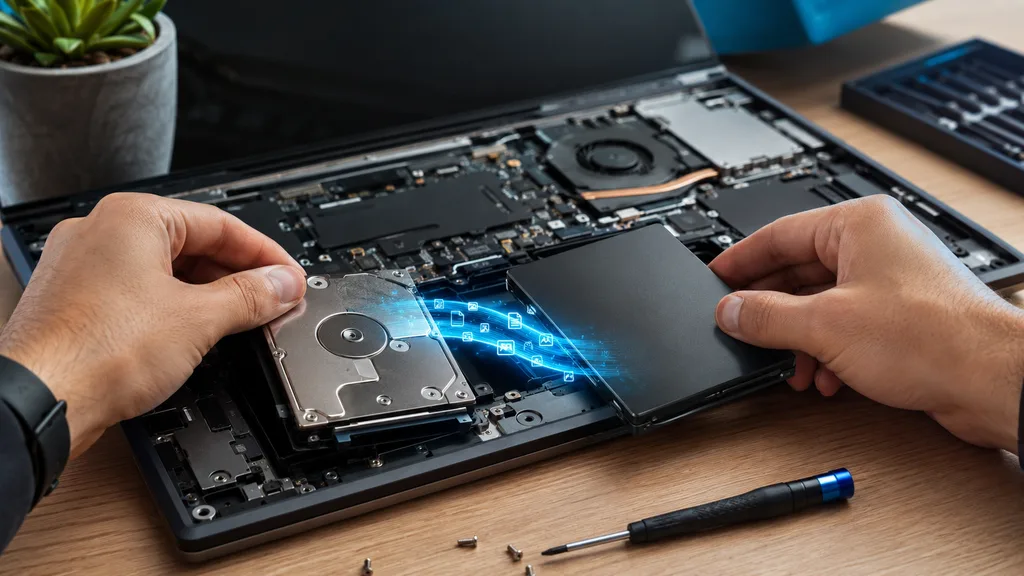
Usa un destornillador de estrella para abrir la carcasa. Localiza el disco mecánico antiguo. Suele estar sujeto con cuatro tornillos en un soporte metálico. Retira los cables con cuidado. Saca el disco viejo. Coloca el disco sólido nuevo en el mismo soporte. Vuelve a conectar los cables firmemente. Cierra el ordenador.
Ajustar la BIOS o UEFI
Enciende el ordenador y pulsa rápidamente la tecla de acceso a los ajustes del sistema. Normalmente es F2, Suprimir o F10, dependiendo de la marca. Entrarás en la BIOS o UEFI.
Navega hasta la pestaña de «Arranque» (Boot). Asegúrate de que tu nuevo disco sólido figura en la primera posición para el arranque del sistema operativo. Guarda los cambios y sal de la configuración. El ordenador se reiniciará.
Si todo ha ido bien, Windows cargará en un tiempo récord. Verás tu mismo fondo de pantalla y todos tus archivos en su sitio. Has logrado migrar Windows a SSD con éxito.
Errores comunes y optimizaciones finales del sistema
A veces surgen pequeños obstáculos. Uno de los más habituales es el espacio sin asignar. Si compraste un disco más grande que el antiguo, Windows podría no ver el espacio extra.
Para solucionarlo, usa el gestor de discos de Windows. Haz clic derecho en el menú Inicio y selecciona «Administración de discos». Verás tu disco con una franja negra que dice «No asignado». Haz clic derecho sobre tu partición principal (C:) y selecciona «Extender volumen». Sigue el asistente para ocupar todo el espacio disponible.
Otro error común es dejar programada la desfragmentación del disco. Los discos mecánicos necesitan desfragmentarse para ordenar los datos físicamente. Los discos sólidos no lo necesitan. De hecho, desfragmentar un disco sólido desgasta su memoria inútilmente. Windows suele desactivar esto automáticamente al detectar el hardware nuevo. Sin embargo, conviene revisar la herramienta «Desfragmentar y optimizar unidades» para confirmar que está en modo «Optimizar» (TRIM) y no en modo desfragmentación.
También puedes mejorar el rendimiento desactivando la hibernación si no la usas. Abre la consola de comandos como administrador. Escribe «powercfg.exe /hibernate off» y pulsa enter. Esto libera varios gigabytes de espacio precioso en tu nueva unidad.
Disfruta de la velocidad de tu equipo renovado. Los programas pesados se abrirán al instante. Las actualizaciones de Windows dejarán de bloquear tu ordenador durante horas. La navegación por carpetas será fluida. Has invertido un poco de tiempo y dinero, pero el resultado equivale a comprar un ordenador de última generación.
Conclusión
Saber sustituir HDD por SSD sin perder datos alarga la vida útil de tu equipo por muchos años. Este proceso elimina el principal cuello de botella de la informática moderna. Al usar las herramientas adecuadas y seguir un método ordenado, la migración de archivos resulta completamente segura. Has aprendido a identificar el hardware necesario, preparar el sistema operativo y clonar tu información con exactitud matemática. Ahora dispones de un ordenador silencioso, eficiente y sorprendentemente rápido. No tengas miedo de abrir tu equipo y dar el salto a la tecnología de estado sólido. Tu productividad diaria y tu paciencia te agradecerán enormemente este pequeño esfuerzo técnico.