Actualizar un portátil reacondicionado con un SSD (unidad de estado sólido) es una de las formas más efectivas de revitalizar un equipo que, aunque funcional, puede sentirse lento frente a las demandas actuales. Los SSDs ofrecen velocidades de lectura y escritura hasta 10 veces superiores a los discos duros tradicionales (HDD), transformando el rendimiento del laptop en tareas como el arranque, la carga de aplicaciones o la transferencia de archivos. En un portátil reacondicionado, donde el hardware puede estar desfasado, instalar un SSD no solo mejora la experiencia, sino que prolonga la vida útil del dispositivo. Esta guía paso a paso te llevará a través del proceso de instalación de disco sólido, desde la preparación hasta las pruebas finales, con consejos prácticos para garantizar el éxito. Si buscas optimizar tu portátil, este tutorial es tu punto de partida.
¿Por qué instalar un SSD en un portátil reacondicionado?
Antes de sumergirnos en la guía paso a paso, comprendamos las ventajas. Un SSD usa memoria flash, sin partes móviles, lo que lo hace más rápido, silencioso y resistente que un HDD. En un portátil reacondicionado, que puede venir con un disco duro de 5400 RPM, cambiar a un SSD reduce el tiempo de arranque de minutos a segundos y acelera aplicaciones pesadas. Por ejemplo, un estudio de TechRadar mostró que un SSD puede disminuir el tiempo de carga de Windows de 40 a 8 segundos. Además, los SSDs consumen menos energía, mejorando la autonomía de la batería, un plus para equipos reacondicionados que suelen tener baterías desgastadas. Esta actualización de almacenamiento es ideal para quienes buscan rendimiento sin comprar un portátil nuevo.
Herramientas necesarias para instalar un SSD
Para instalar un SSD en tu portátil reacondicionado, reúne estas herramientas:
- Destornillador de precisión (Phillips #0 o #1, según el modelo).
- SSD compatible (SATA de 2,5 pulgadas para la mayoría de portátiles; verifica el formato en el manual del fabricante).
- Guantes antiestáticos o pulsera antiestática para proteger componentes.
- Espátula de plástico o herramienta de apertura para desmontar la carcasa.
- Carcasa externa USB o adaptador SATA-USB para clonar datos (opcional).
- Unidad USB con el sistema operativo (Windows, Linux, etc.) para instalación limpia.
- Superficie limpia y bien iluminada.
Recomendamos marcas como Samsung (EVO 870) o Crucial (MX500) para SSDs fiables. Consulta este artículo sobre cómo elegir un SSD para más detalles.
Preparación del portátil: Seguridad ante todo
Antes de abrir tu portátil reacondicionado, sigue estos pasos para evitar daños:
- Apaga el portátil completamente y desconéctalo de la corriente.
- Retira la batería si es extraíble (consulta el manual; en modelos modernos, está integrada y requiere más cuidado).
- Descarga la electricidad estática: toca una superficie metálica conectada a tierra o usa guantes antiestáticos.
- Prepara un área de trabajo limpia, preferiblemente sobre un tapete antiestático, con buena luz.
- Descarga el manual del fabricante desde su sitio web para identificar tornillos y componentes específicos.
Si planeas clonar el disco duro, conecta el SSD a una carcasa externa USB antes de desmontar. Usa software como Macrium Reflect o Clonezilla, siguiendo nuestro tutorial de clonación.
Instalación física del SSD: Cómo cambiar el disco
Ahora, el corazón de la instalación de disco sólido:
- Localiza la tapa de acceso: Voltea el portátil y busca el panel de almacenamiento (normalmente en la parte inferior, asegurado con tornillos). Algunos modelos requieren retirar toda la carcasa inferior.
- Desmonta con cuidado: Usa el destornillador para quitar los tornillos (guárdalos en un lugar seguro). Si es necesario, emplea la espátula de plástico para separar la carcasa sin dañar clips.
- Identifica la bahía del disco: Encuentra el HDD actual, conectado mediante un conector SATA y asegurado con tornillos o un soporte.
- Retira el disco antiguo: Desconecta el HDD deslizando el conector SATA con suavidad. Si está fijado, quita los tornillos o el soporte. Conserva el soporte, ya que muchos SSDs lo requieren para encajar en la bahía.
- Instala el SSD: Coloca el SSD en el soporte (si aplica) y conéctalo al puerto SATA. Asegúralo con los tornillos originales.
- Cierra el portátil: Vuelve a colocar la tapa o carcasa, asegurando todos los tornillos sin apretar en exceso.
Este proceso varía según el modelo. Por ejemplo, un Lenovo ThinkPad T480 tiene una tapa específica, mientras un MacBook requiere herramientas Torx. Verifica en el manual para evitar errores.
Configuración y formateo: Activando el SSD
Con el SSD instalado, es hora de configurarlo:
- Enciende el portátil: Conecta la batería (si la retiraste) y enciende el equipo.
- Accede a la BIOS/UEFI: Presiona la tecla correspondiente (F2, Del o Esc, según el modelo) para verificar que el SSD es detectado. Ajusta el orden de arranque si es necesario.
- Opción 1: Instalación limpia:
- Inserta una unidad USB con el sistema operativo (descarga Windows desde microsoft.com).
- Sigue las instrucciones para instalar el sistema, seleccionando el SSD como destino.
- Formatea el SSD durante la instalación (elige NTFS para Windows).
- Opción 2: Clonar el disco duro:
- Si clonaste el HDD previamente, el SSD arrancará directamente con tus datos y sistema operativo.
- Usa herramientas como AOMEI Backupper para verificar la integridad del clon.
- Instala drivers: Descarga los controladores del fabricante para optimizar el rendimiento del laptop.
Para más detalles, consulta nuestro guía de instalación de Windows.
Pruebas finales: Verificando el rendimiento
Una vez configurado, asegúrate de que el SSD funciona correctamente:
- Comprueba el arranque: Mide el tiempo de inicio. Un SSD debería arrancar Windows en 10-15 segundos.
- Ejecuta pruebas de velocidad: Usa CrystalDiskMark para medir velocidades de lectura/escritura (espera ~500 MB/s en SATA III).
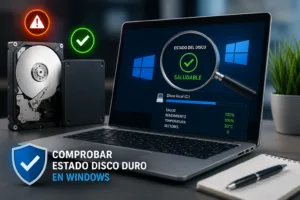
- Verifica la capacidad: En Windows, abre “Este equipo” para confirmar que el SSD aparece con el tamaño correcto.
- Testea aplicaciones: Abre programas pesados (como Adobe Photoshop) para notar la mejora.
Si el SSD no se detecta, revisa las conexiones físicas o la configuración de la BIOS. Un portátil reacondicionado con un SSD bien instalado puede rivalizar con modelos nuevos en velocidad.
Consejos y precauciones para una instalación segura
Para instalar un SSD sin riesgos, ten en cuenta:
- Evita la estática: Siempre usa guantes o pulsera antiestática para proteger el SSD y la placa base.
- Respalda tus datos: Antes de desmontar el HDD, haz una copia de seguridad en un disco externo o la nube.
- Verifica compatibilidad: Confirma que el SSD es SATA (2,5 pulgadas) o NVMe (M.2, si aplica). Los portátiles reacondicionados antiguos suelen usar SATA.
- No fuerces componentes: Si un tornillo o conector resiste, no lo presiones; consulta el manual.
- Actualiza el firmware: Descarga las actualizaciones del fabricante del SSD (como Samsung Magician) para maximizar el rendimiento del laptop.
- Recicla el HDD: Usa el disco antiguo como almacenamiento externo con una carcasa USB.
Para más consejos sobre mantenimiento, lee nuestro artículo sobre cuidado de portátiles.
Conclusión: Transforma tu portátil reacondicionado
Instalar un SSD en un portátil reacondicionado es una inversión modesta con resultados transformadores. Por menos de 100 euros, puedes convertir un equipo lento en una máquina ágil, ideal para trabajo, estudio o gaming ligero. Esta guía paso a paso te ha mostrado cómo realizar la instalación de disco sólido, desde desmontar el portátil hasta optimizar el sistema. Con un SSD, tu portátil reacondicionado no solo ganará velocidad, sino una nueva vida. ¿Listo para mejorar el rendimiento de tu laptop? Sigue estos pasos, y en menos de una hora, estarás navegando a la velocidad del rayo.