Adquirir un equipo informático fuera del circuito tradicional de dispositivos nuevos es una de las decisiones financieras y ecológicas más inteligentes que puedes tomar hoy en día. Sin embargo, el miedo a enfrentarse a defectos ocultos en portátiles reacondicionados suele frenar a muchos compradores. Es completamente normal sentir desconfianza cuando no eres el primer dueño de un dispositivo tecnológico.
La realidad es que, aunque los vendedores profesionales realizan pruebas exhaustivas antes de poner un equipo a la venta, los errores humanos existen y el transporte puede alterar componentes delicados. Por ello, saber cómo comprobar si un portátil reacondicionado tiene defectos es una habilidad indispensable que te ahorrará dolores de cabeza y te asegurará una inversión duradera.
En esta guía paso a paso, te explicaremos al detalle cómo hacer un diagnóstico completo de un portátil. Aprenderás a realizar desde la inspección física más básica hasta el análisis interno del hardware mediante software especializado. Si sigues este método, podrás identificar cualquier portátil reacondicionado defectuoso antes de que expire tu periodo de devolución.
Primer paso: Inspección visual y física externa
El primer contacto con tu nuevo equipo debe ser estrictamente visual y táctil. Antes de encender el dispositivo, necesitas evaluar el trato que recibió por parte de su anterior dueño. Revisar un portátil de segunda mano comienza por el chasis.
Busca arañazos profundos, abolladuras en las esquinas o grietas en las rejillas de ventilación. Un pequeño rasguño en la tapa es un defecto estético aceptable, pero una abolladura en una esquina puede indicar una caída fuerte que podría haber dañado la placa base. Las bisagras son otro punto crítico; abre y cierra el equipo varias veces. El movimiento debe ser fluido y la pantalla no debe tambalearse ni caerse hacia atrás por su propio peso.
Verificación de puertos de conexión y conectividad
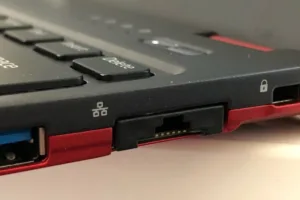
Muchos usuarios olvidan revisar los puertos hasta que necesitan usarlos meses después. Para detectar problemas ocultos en un portátil, debes probar cada una de las conexiones laterales. Conecta un pendrive USB en todos los puertos disponibles para asegurar que el sistema operativo los reconoce al instante.
Prueba la salida HDMI o DisplayPort conectando el equipo a un monitor externo. Si el dispositivo tiene ranura para tarjetas SD o puerto Ethernet, introduce una tarjeta y un cable de red respectivamente. Un puerto suelto o que no hace buen contacto es uno de los problemas en portátiles reacondicionados más comunes y justifica una devolución inmediata.
Cómo comprobar la pantalla de un portátil para detectar fallos
La pantalla es el componente con el que más interactúas, por lo que cualquier imperfección arruinará tu experiencia de uso. Para comprobar la pantalla de un portátil correctamente, no basta con mirar el escritorio de Windows. Necesitas aislar los colores para detectar píxeles muertos, vagos o atascados.
Para ello, utiliza herramientas gratuitas online como Dead Pixel Buddy o LCDTech. Estas webs ponen la pantalla completamente en rojo, verde, azul, blanco y negro. Examina la superficie de cerca buscando pequeños puntos que no cambian de color. Saber si la pantalla de un portátil está dañada también implica buscar «fugas de luz» (backlight bleeding).
Ve a una habitación oscura, pon un fondo completamente negro en la pantalla y sube el brillo al máximo. Si notas manchas blancas o amarillentas intensas en los bordes, el panel podría estar defectuoso o mal ensamblado. Además, asegúrate de subir y bajar el brillo para comprobar que la retroiluminación no parpadea de forma inestable.
Pruebas esenciales en los periféricos integrados
El hardware interno no sirve de nada si no puedes interactuar cómodamente con el equipo. Qué comprobar al comprar un portátil de segunda mano debe incluir siempre una revisión exhaustiva del teclado, el panel táctil y los sistemas multimedia.
Cómo comprobar el teclado del portátil a fondo
No te limites a escribir un par de frases en un bloc de notas. Para comprobar el teclado de un portátil de forma profesional, utiliza páginas como Keyboard Tester. Esta herramienta muestra un teclado virtual en pantalla y registra cada pulsación. Presiona absolutamente todas las teclas, incluyendo las teclas de función (F1-F12), la barra espaciadora en los extremos y las flechas direccionales. Las teclas no deben sentirse esponjosas, no deben quedarse atascadas y, por supuesto, no debe faltar el registro de ninguna pulsación.
Evaluación del Touchpad, cámara web y altavoces
El touchpad debe responder suavemente a los gestos de varios dedos (scroll con dos dedos, minimizar con tres dedos). Haz clics físicos en las esquinas inferiores para asegurar que los botones integrados no están hundidos.
Posteriormente, abre la aplicación de la cámara de tu sistema operativo para verificar que la lente no está rayada o llena de polvo interno. Reproduce un vídeo o una canción a máximo volumen para confirmar que los altavoces no emiten chasquidos, distorsión metálica ni vibraciones extrañas en el chasis.
Diagnóstico de portátil: Evaluando el interior y los componentes vitales
Una vez que el exterior ha superado la prueba, es momento de mirar debajo del capó. Para comprobar hardware de portátil, no necesitas abrir el equipo con un destornillador; el software adecuado te dará toda la información necesaria.
Descarga e instala programas de monitorización como HWMonitor o Speccy. Estas herramientas te permiten leer los sensores de la placa base y verificar que los componentes internos coinciden exactamente con las especificaciones que el vendedor anunció en la factura.
Comprobar el procesador de un portátil bajo estrés
El procesador es el cerebro del equipo y debe mantener temperaturas estables. Para comprobar el procesador de un portátil, te recomendamos realizar una prueba de estrés con programas gratuitos como Cinebench o Prime95 durante unos 10 o 15 minutos.
Mientras la prueba se ejecuta, observa las temperaturas en HWMonitor. Es normal que un portátil alcance los 80 ºC o incluso 90 ºC bajo carga extrema, pero si el equipo se apaga repentinamente o supera los 95 ºC constantes, tiene un grave problema de refrigeración o necesita un cambio urgente de pasta térmica. Las pruebas para verificar un portátil reacondicionado siempre deben incluir esta evaluación de temperatura para evitar cuellos de botella térmicos a largo plazo.
Evaluación de la memoria RAM y rendimiento del sistema
Una memoria RAM defectuosa causará reinicios aleatorios y los temidos «pantallazos azules». Para descartar este fallo, utiliza la herramienta «Diagnóstico de memoria de Windows» que viene preinstalada en el sistema. Escribe su nombre en el buscador de la barra de tareas, ejecuta el programa y reinicia el equipo. El sistema realizará un escaneo profundo antes de cargar el sistema operativo y te notificará si encuentra bloques de memoria corruptos.
Comprobar el SSD del portátil y su vida útil
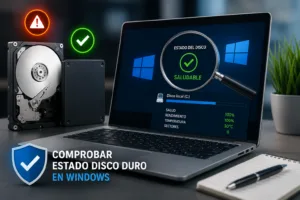
A diferencia de los discos duros mecánicos antiguos, las unidades de estado sólido (SSD) tienen una vida útil medida en Terabytes Escritos (TBW). Para comprobar el estado del SSD de un portátil, el estándar de la industria es el programa gratuito CrystalDiskInfo.
Al abrir este programa, te mostrará un porcentaje de salud global de tu unidad de almacenamiento (por ejemplo, «Bueno 95%»). También te indicará cuántas horas ha estado encendido el disco y cuántos datos se han escrito en él. Si el estado aparece como «Riesgo» o «Malo», es un indicador inminente de fallo físico. Comprobar SSD de portátil es crucial porque ahí residen tus datos personales más importantes.
Cómo comprobar la salud de la batería de un portátil reacondicionado
La batería es, sin lugar a dudas, el componente que más sufre el paso del tiempo. Incluso el equipo mejor cuidado perderá capacidad de retención de carga con los años. Por suerte, Windows incluye una herramienta oculta pero tremendamente útil para generar un informe detallado.
Para comprobar la salud de la batería de un portátil, abre el Símbolo del sistema (busca «cmd» en el menú de inicio) y ejecuta el comando powercfg /batteryreport. Este comando generará un archivo HTML en tu carpeta de usuario. Al abrirlo en tu navegador, busca dos cifras clave: Design Capacity (Capacidad de diseño original) y Full Charge Capacity (Capacidad de carga completa actual).
Si la capacidad de carga actual es inferior al 60% o 70% de la capacidad de diseño, la batería está severamente degradada y durará muy poco desconectada de la corriente. Comprobar batería de portátil te permitirá reclamar al vendedor si te prometieron una autonomía que el equipo físicamente ya no puede proporcionar.
Garantía y devoluciones: La red de seguridad al comprar un portátil reacondicionado
Si después de realizar todo este checklist para comprar un portátil reacondicionado encuentras algún fallo grave, no entres en pánico. Una de las grandes ventajas de adquirir estos equipos en tiendas profesionales, a diferencia de las transacciones entre particulares en aplicaciones de segunda mano, es la protección legal del consumidor.
Es fundamental revisar qué cubre la garantía de portátil reacondicionado. Por ley en España y en la Unión Europea, los reacondicionadores profesionales deben ofrecer un mínimo de un año de garantía (muchos ofrecen hasta dos o tres años). Asegúrate de que la garantía cubra fallos de hardware, problemas de placa base y defectos en la pantalla. Ten en cuenta que las baterías, al ser bienes consumibles, suelen tener una cobertura de garantía más corta (generalmente seis meses). Comunícate con el soporte técnico de la tienda aportando capturas de pantalla de las pruebas de hardware que has realizado.
Preguntas Frecuentes (FAQ)
¿Cómo revisar un portátil reacondicionado antes de comprarlo de forma rápida?
Si estás en una tienda física, realiza una inspección visual de las bisagras y los puertos. Enciende el equipo, comprueba que el teclado funciona abriendo el bloc de notas, y prueba el touchpad y la conexión Wi-Fi. Sin embargo, el diagnóstico de portátil profundo deberás hacerlo en casa con software especializado.
¿Qué software necesito para hacer un diagnóstico completo de un portátil?
Los programas imprescindibles y gratuitos son: Speccy o HWMonitor para verificar componentes y temperaturas; CrystalDiskInfo para comprobar SSD de portátil; y Cinebench para estresar el procesador y evaluar su estabilidad térmica.
¿Cómo detectar problemas ocultos en un portátil reacondicionado relacionados con la temperatura?
Descarga HWMonitor y utilízalo mientras navegas o ves un vídeo en alta resolución. Si el procesador supera constantemente los 90 grados centígrados realizando tareas básicas, los ventiladores están obstruidos con polvo o la pasta térmica necesita ser reemplazada por un profesional.
¿Es normal que la batería de un portátil de segunda mano dure poco?
Es habitual que no ofrezca la misma autonomía que el primer día. Al comprobar batería de portátil mediante el comando powercfg /batteryreport, fíjate en el nivel de desgaste. Se considera aceptable en el mercado de reacondicionados que una batería retenga al menos el 70% u 80% de su capacidad original de fábrica.
¿Qué hago si encuentro un defecto en un portátil reacondicionado recién comprado?
Si identificas un portátil reacondicionado defectuoso durante los primeros 14 días (periodo de desistimiento habitual en compras online), puedes devolverlo sin dar explicaciones. Si han pasado esos días, debes contactar con el vendedor para tramitar una reparación o sustitución bajo la garantía de portátil reacondicionado.
Conclusión
Saber cómo comprobar si un portátil reacondicionado tiene defectos ocultos no requiere que seas un ingeniero informático, solo necesitas paciencia, atención al detalle y las herramientas de software correctas. Desde la inspección del chasis hasta la evaluación profunda del almacenamiento y las temperaturas de la CPU, este proceso te brinda la tranquilidad de saber exactamente qué estás metiendo en tu casa o en tu oficina.
Siguiendo esta rigurosa lista de comprobación, podrás disfrutar de todas las ventajas económicas y ecológicas de la tecnología reacondicionada sin asumir riesgos innecesarios, asegurando que tu nueva herramienta de trabajo rinda a la perfección durante muchos años.