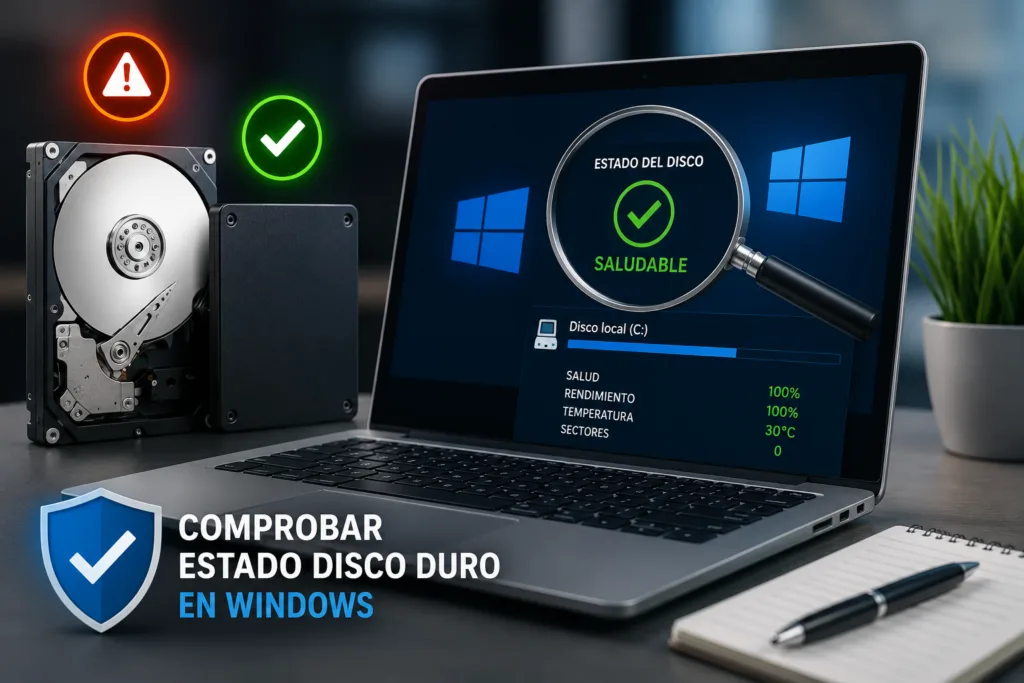
Experimentar bloqueos repentinos, pantallas azules o tiempos de carga interminables puede ser el preludio de un desastre informático: el fallo inminente de tu unidad de almacenamiento. Saber cómo comprobar el estado de un disco duro en Windows es una habilidad fundamental que todo usuario debe dominar para proteger sus fotografías, documentos y archivos de trabajo. En esta guía completa, aprenderás a diagnosticar la salud de tus discos (tanto HDD como SSD) utilizando desde comandos nativos del sistema operativo hasta las mejores herramientas de diagnóstico de terceros, asegurando que tus datos estén siempre a salvo.
Por qué es crucial monitorizar la salud de tu disco
Los discos duros mecánicos (HDD) tienen partes móviles susceptibles al desgaste físico, mientras que las unidades de estado sólido (SSD) tienen un límite finito de ciclos de escritura (conocido como TBW o Terabytes Written).
Perspectiva de expertos: Los especialistas en recuperación de datos estiman que más del 20% de los discos duros fallarán antes de su cuarto año de uso. Monitorizar su estado te otorga un tiempo vital para realizar copias de seguridad antes de que la pérdida de información sea irreversible.
Señales físicas y lógicas de advertencia
Antes de pasar al software, presta atención a tu entorno. Debes realizar un diagnóstico inmediato si notas:
- Ruidos de clics, zumbidos o rasguños inusuales (exclusivo de los HDD).
- Desaparición misteriosa de archivos o carpetas.
- Errores frecuentes al intentar mover o guardar documentos.
- El sistema operativo se congela o arroja pantallazos azules (BSOD) frecuentemente.
Métodos nativos para diagnosticar tu unidad en Windows
Windows incluye herramientas integradas muy potentes para leer la telemetría interna de tus discos sin necesidad de instalar nada.
1. Consultar el estado S.M.A.R.T. desde el Símbolo del sistema
La tecnología S.M.A.R.T. es un sistema de monitorización incluido en los discos modernos.
Guía paso a paso:
- Presiona la tecla Windows, escribe cmd y selecciona Ejecutar como administrador.
- En la consola de comandos, escribe
wmic diskdrive get statusy presiona Enter. - Revisa la salida de texto en la pantalla.
Si el sistema devuelve el mensaje OK para cada línea, tus discos están sanos. Si aparece Pred Fail (Fallo predecible) o Bad, debes hacer una copia de seguridad inmediatamente.
2. Utilizar la herramienta Check Disk (CHKDSK)
CHKDSK es una utilidad clásica de Windows que escanea el sistema de archivos en busca de errores lógicos y sectores defectuosos físicos, intentando repararlos en el proceso.
Guía paso a paso:
- Abre el Explorador de archivos y ve a Este equipo.
- Haz clic derecho sobre la unidad que deseas analizar (por ejemplo, C:) y selecciona Propiedades.
- Ve a la pestaña Herramientas.
- En la sección «Comprobación de errores», haz clic en Comprobar.
- Selecciona Examinar unidad en la ventana emergente.
Consejo práctico: Si el sistema encuentra errores graves, te pedirá reiniciar el equipo para ejecutar un escaneo profundo antes de que Windows arranque. Este proceso puede tardar varias horas en discos de gran capacidad.
Las mejores herramientas de terceros
Las herramientas nativas de Windows te dicen si un disco está bien o mal, pero carecen de matices. Los programas de terceros ofrecen porcentajes de vida útil y temperaturas en tiempo real.
| Herramienta | Tipo de Licencia | Mejor Característica | Ideal para |
| CrystalDiskInfo | Gratuita (Open Source) | Interfaz visual de colores (Azul, Amarillo, Rojo) | Usuarios domésticos y principiantes |
| Hard Disk Sentinel | De pago (Prueba gratuita) | Predicción de fallos y estimación de días de vida | Profesionales y servidores |
| Victoria | Gratuita | Escaneo profundo de superficie a nivel de sector | Técnicos de reparación |
Ejemplo en el mundo real: Si tienes un SSD que has usado durante tres años para edición de vídeo (una tarea de alta escritura), CrystalDiskInfo podría mostrar un estado de «Bueno» pero con un porcentaje del 75%. Esto te indica que la unidad se está desgastando a buen ritmo, pero aún no está en riesgo inminente de fallo.
Preguntas Frecuentes
1. ¿Con qué frecuencia debo revisar el estado de mi disco duro?
Se recomienda hacer una revisión rápida mensual. Si utilizas el equipo para trabajo intensivo (edición de vídeo, bases de datos), usar un software que monitorice el estado en segundo plano a diario es la mejor práctica.
2. ¿Qué significa el estado «Riesgo» o «Precaución» en CrystalDiskInfo?
Significa que el disco ha registrado sectores reasignados o errores S.M.A.R.T. leves. Aunque puede seguir funcionando durante meses, la recomendación absoluta es no almacenar datos únicos o críticos en esa unidad.
3. ¿La herramienta CHKDSK borra mis archivos?
No, CHKDSK está diseñado para reparar la estructura de archivos y aislar sectores defectuosos. Sin embargo, si un archivo estaba almacenado en un sector físicamente dañado, esa información específica podría ser irrecuperable.
4. ¿Es diferente comprobar un SSD que un disco duro mecánico (HDD)?
Las herramientas a usar son las mismas, pero los parámetros clave cambian. En un HDD preocupan los errores de lectura y partes mecánicas; en un SSD, el foco está en los bloques retirados y el total de datos escritos (TBW).
5. ¿Qué es la tecnología S.M.A.R.T.?
Es un sistema integrado en el hardware de los discos que monitoriza atributos como la temperatura, las horas de encendido, los errores de lectura y los sectores defectuosos, informando al sistema operativo sobre la salud del dispositivo.
6. Mi PC no reconoce el disco duro en Windows, ¿cómo lo compruebo?
Si el disco duro no aparece en «Este equipo», no significa necesariamente que esté averiado. Abre el Administrador de discos pulsando Win + X y seleccionando esta opción. Si la unidad aparece como «Sin asignar», es probable que el problema esté relacionado con la partición y no con el hardware. En cambio, si el disco no se muestra ni siquiera en el Administrador de discos, la causa podría ser un cable SATA defectuoso, un puerto o una placa base con fallos, un problema de alimentación o incluso una avería física de la unidad.
7. ¿Cuánto tiempo tarda en ejecutarse un escaneo profundo de CHKDSK?
Depende de la capacidad y velocidad del disco, así como de la cantidad de errores encontrados. En un SSD moderno de 1 TB puede tardar de 5 a 15 minutos, mientras que en un HDD de 4 TB puede demorar varias horas.
8. ¿Puedo reparar el daño físico de un disco duro mediante software?
No. El software solo puede ordenar al controlador del disco que aísle e ignore los sectores físicamente dañados (sectores defectuosos) para que Windows no intente escribir en ellos, pero el daño de hardware es permanente e irreversible.
Conclusión
Mantener tus datos seguros comienza con la prevención. Aprender a comprobar el estado de un disco duro en Windows te permite anticiparte a los desastres de hardware, dándote el margen de maniobra necesario para actuar antes de que sea tarde. Ya sea que prefieras la rapidez del comando S.M.A.R.T. nativo o los detallados informes de CrystalDiskInfo, convierte la monitorización del almacenamiento en un hábito mensual. No esperes a escuchar el temido «clic» o a sufrir un pantallazo azul: revisa la salud de tu disco hoy mismo y asegura tu tranquilidad realizando una copia de seguridad de tus archivos más importantes.