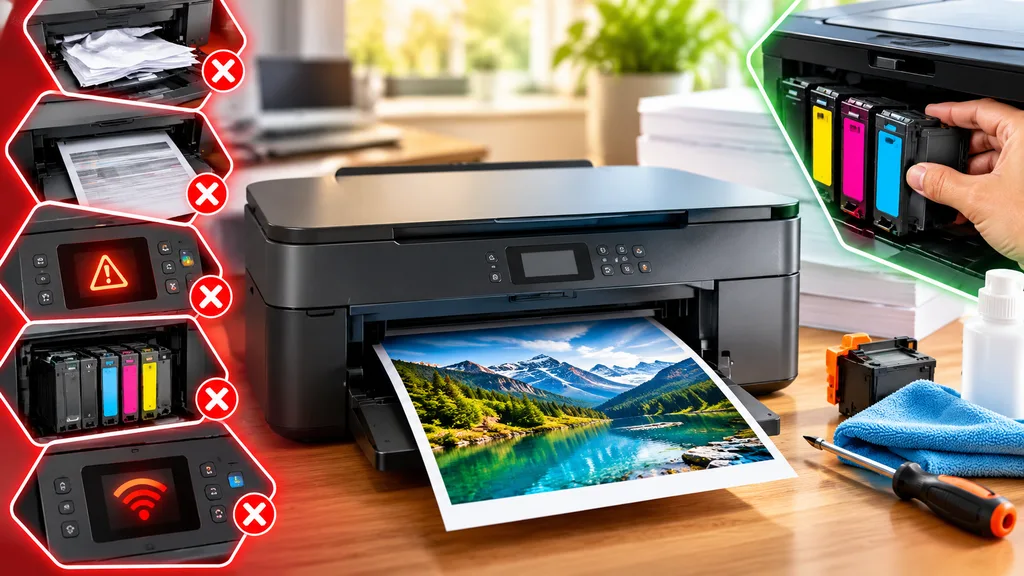
problemas comunes de impresoras arruinan constantemente tu jornada laboral diaria. Tienes un informe importante que entregar y el dispositivo falla de repente. La luz de error parpadea sin cesar en el panel de control. El papel se atasca justo en la impresión de la última página. Todos los usuarios de informática sufren esta desesperante frustración muy habitualmente. Sin embargo, no necesitas llamar al servicio técnico inmediatamente para solucionarlo. La inmensa mayoría de estos molestos fallos tienen un origen muy simple. Esta guía técnica te enseña exactamente cómo solucionar problemas de impresora paso a paso. Aprenderás a diagnosticar los errores mecánicos y de software más habituales. Toma el control absoluto de tu equipo informático hoy mismo.
Por qué tu impresora no imprime: Diagnóstico de conexión inicial
Enciendes el equipo, envías el documento de texto y no ocurre absolutamente nada. Este profundo silencio mecánico resulta verdaderamente desesperante en la oficina. Cuando tu impresora no imprime, el primer paso obligatorio es mantener la calma. Comprueba siempre las conexiones físicas básicas antes de tocar ninguna configuración. Revisa el cable de alimentación eléctrica y el cable del puerto USB trasero. A veces, el cable se afloja simplemente al limpiar la mesa de trabajo.
Si usas una conexión wifi, verifica que ambos dispositivos compartan la misma red. Los routers modernos transmiten en bandas separadas de 2.4 GHz y 5 GHz. Muchas impresoras domésticas antiguas solo detectan la banda de 2.4 GHz. Esto genera errores de visibilidad en la red local de tu casa. Entra en las opciones de configuración de tu sistema operativo habitual. Asegúrate de que el equipo está seleccionado como tu impresora predeterminada. Las actualizaciones del sistema suelen alterar esta importante configuración sin previo aviso.
El proceso para reiniciar la cola de impresión
La cola de impresión gestiona ordenadamente todos los documentos que envías. A veces, un archivo corrupto bloquea todo el sistema de memoria. El resto de los documentos posteriores se quedan atascados en la lista. Para solucionar errores de impresora de este tipo, debes limpiar la memoria.
En el sistema Windows, abre el menú general de servicios del ordenador. Busca el servicio llamado «Cola de impresión» en la larga lista. Haz clic derecho con el ratón y selecciona la opción de reiniciar. Este rápido proceso elimina los archivos temporales bloqueados en la memoria interna. Tras unos breves segundos, el servicio de red vuelve a arrancar totalmente limpio. Intenta enviar tu documento de texto nuevamente para comprobar su correcto funcionamiento. Este simple paso de software resuelve más de la mitad de los bloqueos. Resulta una técnica absolutamente vital para el mantenimiento de impresoras diario.
Resolución de problemas de impresión provocados por el papel
El temido atasco de papel detiene el trabajo de la oficina al instante. Escuchas un ruido mecánico seco y el equipo marca un error general. Los problemas de impresión por atascos ocurren por varias razones muy concretas. Utilizar papel húmedo o con las esquinas dobladas es la causa principal. Cargar demasiadas hojas juntas en la bandeja también provoca severos bloqueos mecánicos. Además, el grosor del papel debe coincidir con las especificaciones del fabricante.
Nunca tires del papel atascado con fuerza bruta desde la bandeja delantera. Rasgarás la hoja inevitablemente por la mitad. Los trozos pequeños de papel bloquearán los delicados sensores ópticos internos. Apaga el equipo inmediatamente mediante su botón principal. Desconecta el cable de la corriente eléctrica por pura precaución. Abre todas las cubiertas de acceso trasero y delantero con mucho cuidado. Localiza la hoja y tira muy suavemente siguiendo la dirección normal de salida.
Limpieza de los rodillos de arrastre del papel
Los rodillos de arrastre son unas piezas de goma cilíndricas totalmente fundamentales. Se encargan de coger la hoja e introducirla en el mecanismo interno. Con el paso del tiempo, acumulan mucho polvo y pierden su adherencia. Cuando la goma resbala, el equipo cree erróneamente que no hay papel. Saber cómo arreglar una impresora pasa por limpiar estos rodillos periódicamente.
Usa un paño de microfibra limpio ligeramente humedecido con agua destilada. Nunca utilices alcohol ni productos químicos de limpieza que resulten abrasivos. El alcohol reseca la goma y agrieta la superficie del rodillo prematuramente. Gira el cilindro muy lentamente mientras lo limpias para abarcar toda la superficie. Deja secar la goma completamente al aire antes de volver a conectar el equipo.
Qué hacer cuando la impresora imprime mal o borroso
La mala calidad de impresión arruina cualquier tipo de presentación profesional. Notas que los textos salen grises en lugar de lucir un negro intenso. Las fotografías presentan molestas bandas horizontales de colores muy extraños. Cuando tu impresora imprime mal, el problema principal suele residir en la tinta.
Los cartuchos de tinta pueden estar casi vacíos o completamente caducados. La tinta líquida se seca fácilmente si no usas el equipo durante semanas. Revisa siempre los niveles actuales de los consumibles en el software oficial. Si los depósitos tienen tinta, el fallo técnico está en otra parte. Nunca agites los cartuchos vacíos para intentar sacarles más rendimiento. Puedes dañar los mecanismos internos del dispositivo de forma permanente. Usa siempre consumibles de buena calidad para evitar graves problemas posteriores.
Mantenimiento de los cabezales de impresión
Los cabezales de impresión distribuyen las gotas de tinta sobre el papel. Sus boquillas de salida son microscópicas y se obstruyen con tremenda facilidad. El polvo del ambiente y la tinta reseca taponan estos finos conductos. Utiliza siempre la herramienta de limpieza integrada en el software de tu equipo.
Ejecuta el ciclo de limpieza normal primero a través del menú de mantenimiento. Imprime una página de prueba estándar para revisar el estado de los inyectores. Si persisten las líneas blancas, ejecuta una limpieza profunda o avanzada. Este proceso técnico consume bastante tinta líquida, así que úsalo con suma precaución. Tras la limpieza, realiza siempre una alineación completa de los cabezales. La máquina imprimirá unos patrones geométricos que debes escanear posteriormente. Esto calibra el mecanismo y garantiza textos totalmente nítidos y perfectamente rectos.
Cómo afrontar los problemas comunes de impresoras láser
Las máquinas láser funcionan con una tecnología física completamente diferente a la inyección. Funden polvo plástico directamente sobre el papel mediante la aplicación de calor. Entender su funcionamiento interno resulta vital para alargar su vida útil. El fallo más típico es la aparición de manchas oscuras repetitivas en la hoja.
Esto indica casi siempre un problema físico con el tambor de imagen. Este componente es un cilindro fotosensible muy delicado que atrae el polvo. Si la superficie tiene una marca, esa misma marca saldrá en cada copia. Evita tocar el cilindro verde o azul con los dedos desnudos bajo cualquier concepto. La grasa natural de la piel arruina la superficie fotosensible al instante.
El cambio seguro del tóner láser
El tóner láser dura muchísimo más tiempo que los cartuchos líquidos normales. Sin embargo, cuando se agota por completo, puede manchar todo el interior. Extrae el cartucho agotado con mucho cuidado y sin agitarlo bruscamente. Limpia el compartimento interior con un paño completamente seco y muy suave.
Antes de instalar el recambio nuevo, retira cuidadosamente todos los precintos de seguridad. Balancea el cartucho nuevo horizontalmente unas cinco o seis veces de forma suave. Esto distribuye el polvo interno de forma completamente uniforme en el depósito. Introduce la pieza nueva hasta escuchar un sonido de clic mecánico claro. Enciende el equipo de nuevo e imprime un informe de estado general.
problemas de impresora y soluciones por desconexión de red
El mensaje de estado «Fuera de línea» resulta desesperante en entornos de trabajo. El ordenador y el dispositivo de salida simplemente dejan de comunicarse entre sí. Analizar estos problemas de impresora y soluciones implica revisar rigurosamente la red. A menudo, el router cambia la dirección IP del dispositivo de repente.
El ordenador intenta entonces enviar los datos de impresión a la dirección antigua. Para evitar esto, configura una dirección estática permanente en los ajustes de red. Accede al menú web de tu router y reserva una dirección para el equipo. También puedes desactivar la opción de uso sin conexión en tu sistema Windows. Ve a la sección de dispositivos y abre la lista de trabajos actual. En la pestaña superior, desmarca esa opción problemática de inmediato para forzar la conexión.
Solucionar fallos por controladores obsoletos
El software de comunicación entre el sistema operativo y el dispositivo importa muchísimo. Unos controladores obsoletos generan errores de red constantes y bloqueos inesperados. El sistema de Windows Update instala a veces controladores muy básicos y genéricos. Estos drivers genéricos limitan las funciones avanzadas del equipo de forma notable.
No te conformes jamás con el software básico de tu sistema operativo. Visita siempre la página web oficial del fabricante de tu máquina de impresión. Descarga el paquete completo de controladores más reciente que esté disponible. Desinstala la versión anterior desde el panel de configuración antes de actualizar nada. Reinicia el ordenador completamente e instala el nuevo software descargado paso a paso. Un controlador optimizado mejora la velocidad y la fiabilidad del trabajo diario.
Consejos para una impresora multifunción duradera
La prevención técnica siempre es más barata y eficiente que la reparación posterior. Todo equipo informático mecánico requiere cierta atención constante para prolongar su vida útil. Si tienes una impresora multifunción de tinta en casa, úsala regularmente sin falta. Imprime al menos una página a todo color una vez por semana.
Esta simple acción preventiva evita que la tinta se seque dentro del mecanismo interno. Cubre el dispositivo siempre con una funda de tela cuando no lo utilices. El polvo en suspensión es el peor enemigo de los engranajes mecánicos. Apaga el equipo utilizando siempre su botón de encendido situado en el frontal. Nunca desenchufes el cable directamente de la pared de forma repentina. El apagado electrónico correcto permite que el cabezal vuelva a su posición sellada.
Actualizar el firmware del fabricante periódicamente
El hardware principal de tu equipo también tiene su propio sistema operativo interno. Este pequeño programa de software se llama firmware y controla las operaciones básicas. Los ingenieros publican actualizaciones periódicas para resolver errores conocidos de fábrica. También mejoran enormemente la gestión del consumo eléctrico y el ahorro de tinta.
Conecta tu máquina a la red wifi y busca la opción de actualización web. Algunos modelos modernos imprimen una página con los pasos exactos a seguir. No apagues el equipo bajo ningún concepto durante este delicado proceso electrónico. Un simple corte de luz mientras se actualiza puede dejar la máquina inservible. Mantener este software de sistema siempre al día te ahorrará muchísimos problemas.
Conclusión
Enfrentarse a un fallo informático en mitad del trabajo genera un gran estrés. Sin embargo, no hay que entrar en pánico ni llamar al técnico inmediatamente. Hemos repasado detalladamente las causas principales detrás de estos fallos tan habituales. Desde un simple atasco de hojas hasta complejos fallos de comunicación en red. La gran mayoría de estos molestos contratiempos los puedes solucionar tú mismo fácilmente. Recuerda usar siempre recambios de altísima calidad y mantener el equipo completamente limpio. Una rutina de revisión preventiva alarga la vida útil de tus dispositivos informáticos. Esperamos que esta guía sobre los problemas comunes de impresoras te resulte útil. Guarda este artículo técnico y consúltalo la próxima vez que parpadee esa luz roja.