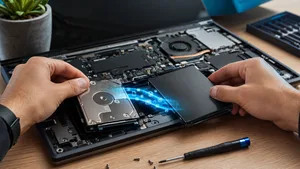
Los discos de estado sólido (SSD) han revolucionado la informática moderna gracias a su increíble velocidad y resistencia frente a golpes. Sin embargo, a diferencia de los discos duros mecánicos (HDD) que suelen hacer ruidos de «clic» cuando están agonizando, los SSD mueren en silencio. Si tienes información valiosa en tu equipo y te preguntas cómo saber si un SSD está fallando, necesitas estar atento a las señales digitales sutiles que emite el sistema operativo.
En este artículo aprenderás a identificar los primeros síntomas de un fallo inminente en tu unidad de almacenamiento, conocerás las mejores herramientas gratuitas para diagnosticar su salud y descubrirás exactamente qué pasos seguir para poner tus datos a salvo antes de que la pantalla se vuelva negra.
Síntomas Principales de un SSD en Peligro
A diferencia de los fallos mecánicos, los problemas de un SSD se manifiestan a través del rendimiento y la integridad de los datos. Aquí tienes las señales de alerta más comunes:
1. Errores de Bloques Defectuosos (Bad Blocks)
Al igual que los HDD tienen sectores defectuosos, los SSD desarrollan «bloques defectuosos». Esto ocurre cuando el ordenador intenta leer o guardar un archivo, pero el proceso tarda un tiempo inusualmente largo y termina fallando. El sistema suele arrojar un mensaje de error indicando que no se pudo leer o escribir en la unidad.
2. Archivos que no se Pueden Leer o Escribir
Si tu sistema te impide mover un archivo de una carpeta a otra, o te das cuenta de que ciertos documentos están corruptos cuando intentas abrirlos, el ciclo de vida de las celdas de memoria flash de tu SSD podría estar llegando a su fin.
3. Pantallazos Azules (BSOD) y Reinicios Frecuentes
Un pantallazo azul de la muerte (BSOD) en Windows, o un «kernel panic» en macOS, puede deberse a muchas razones. Sin embargo, si el bloqueo ocurre de forma sistemática durante el proceso de arranque o al intentar mover archivos grandes, es altamente probable que el controlador del SSD esté fallando.
4. La Unidad Pasa a «Modo de Solo Lectura»
Esta es una característica de seguridad integrada en los SSD modernos. Cuando la unidad detecta que sus celdas de memoria se han agotado (han alcanzado su límite de Terabytes Escritos o TBW), se bloquea en modo de solo lectura. Podrás ver tus archivos y copiarlos a otra unidad, pero no podrás instalar programas, guardar nuevos documentos ni borrar los existentes.
Herramientas para Diagnosticar tu Disco Sólido
Para confirmar tus sospechas, lo mejor es analizar los datos S.M.A.R.T. (Self-Monitoring, Analysis, and Reporting Technology) de tu disco. Estas son las herramientas más fiables del mercado:
| Herramienta | Sistema Operativo | Característica Principal |
| CrystalDiskInfo | Windows | Interfaz sencilla; muestra el estado de salud en porcentaje. |
| HDSentinel | Windows / Linux | Predice el tiempo estimado de vida restante del disco. |
| DriveDx | macOS | Análisis avanzado específico para usuarios de Mac. |
| Software de Fabricante | Todos | Samsung Magician, Kingston SSD Manager, Crucial Storage Executive. |
Paso a Paso: Cómo Comprobar la Salud del SSD
Si experimentas alguno de los síntomas anteriores, sigue este proceso para evaluar el daño:
- Haz una copia de seguridad inmediata: Antes de ejecutar cualquier prueba de estrés o diagnóstico, copia tus archivos más importantes a una unidad externa o a la nube.
- Descarga una herramienta S.M.A.R.T.: Recomendamos usar CrystalDiskInfo si usas Windows, ya que es gratuita y directa.
- Ejecuta el software: Abre el programa y selecciona tu unidad SSD en el panel superior.
- Revisa el estado general: La herramienta te mostrará un estado (Bueno, Precaución o Malo) y un porcentaje de salud. Si el estado es «Precaución» (normalmente en color amarillo) o inferior al 80%, debes estar alerta.
- Verifica los sectores reasignados: Busca en la lista de atributos S.M.A.R.T. los valores «Reallocated Sectors Count» (Sectores reasignados) o «Uncorrectable Error Count». Si los números brutos son superiores a cero y van en aumento, la unidad está fallando físicamente.
Estadísticas y Vida Útil: ¿Qué es el TBW?
Los fabricantes miden la vida útil de un SSD en TBW (Terabytes Written). Esto indica la cantidad de terabytes que puedes escribir en el disco antes de que las celdas de memoria se degraden por completo.
- Un SSD estándar de 500GB suele tener una resistencia de unos 300 TBW.
- Para un usuario promedio que escribe unos 20GB al día, esto equivaldría a más de 40 años de uso teórico.
En la práctica, los SSD suelen fallar antes por problemas en su controlador electrónico (la «placa base» del SSD) o por picos de tensión eléctrica, no por el desgaste real de las memorias flash.
FAQs (Preguntas Frecuentes)
1. ¿Cuánto dura en promedio un disco duro SSD?
Bajo un uso normal de ofimática y navegación, un SSD moderno puede durar entre 5 y 10 años. Sin embargo, su vida útil real depende del volumen de datos que se escriban diariamente (TBW) y de la calidad de sus componentes electrónicos.
2. ¿Se pueden recuperar los datos de un SSD dañado?
Si el SSD ha dejado de ser reconocido por completo en la BIOS/UEFI, la recuperación de datos es extremadamente compleja y costosa. Requiere servicios de laboratorios profesionales que puedan desoldar los chips de memoria. Si el disco está en modo de «solo lectura», sí podrás copiar tus datos fácilmente.
3. ¿Qué significa TBW en las especificaciones de un SSD?
TBW significa Terabytes Written (Terabytes Escritos). Es la métrica que utilizan los fabricantes para garantizar cuántos datos se pueden escribir en la unidad antes de que las celdas de memoria comiencen a degradarse inevitablemente.
4. ¿Por qué mi ordenador ya no reconoce el SSD de repente?
Esto suele deberse a un fallo catastrófico en el controlador del SSD, a un cortocircuito provocado por la fuente de alimentación, o a una actualización de firmware defectuosa. A veces, simplemente el cable SATA (en unidades más antiguas) está dañado o flojo.
5. ¿Un SSD hace algún ruido cuando se estropea?
No. A diferencia de los discos duros mecánicos que utilizan platos giratorios y cabezales móviles, los SSD no tienen partes móviles. Un SSD morirá en completo silencio, de ahí la importancia de monitorizar su estado mediante software.
6. ¿El calor excesivo puede dañar mi SSD M.2?
Sí. Las unidades NVMe M.2 pueden alcanzar temperaturas superiores a los 70°C bajo cargas intensas. Si sufren de sobrecalentamiento constante (Thermal Throttling), su rendimiento se reducirá drásticamente y los componentes electrónicos se degradarán mucho más rápido.
7. ¿Es bueno o necesario desfragmentar un SSD?
No. Nunca debes desfragmentar un SSD. La desfragmentación está diseñada para reordenar archivos físicos en discos mecánicos. Hacerlo en un SSD no mejora la velocidad y, de hecho, consume ciclos de escritura inútiles, reduciendo la vida útil del disco.
8. ¿Qué hago si mi SSD ha entrado en modo «solo lectura»?
Si tu unidad está en modo «solo lectura», el disco ha bloqueado la escritura para proteger los datos existentes porque sus celdas están agotadas. Debes conectar un disco nuevo, copiar todos tus archivos inmediatamente y reemplazar el SSD defectuoso.
Conclusión
Saber cómo saber si un SSD está fallando a tiempo marca la diferencia entre comprar una nueva unidad con tranquilidad o perder años de fotos, documentos y trabajo irrecuperable. Presta atención a los pantallazos azules recurrentes, los errores al guardar archivos y la lentitud extrema del sistema operativo. Acostúmbrate a revisar el estado S.M.A.R.T. de tu disco con herramientas como CrystalDiskInfo un par de veces al año. Recuerda: el mejor diagnóstico siempre es la prevención; mantén al día tus copias de seguridad en la nube o en un disco externo para que un fallo de hardware nunca se convierta en una tragedia digital.