Comprar un portátil usado puede ser una excelente manera de ahorrar dinero y obtener un dispositivo funcional, pero también conlleva riesgos si no se evalúa adecuadamente. Un análisis exhaustivo de los puertos y el hardware antes de la compra puede evitar sorpresas desagradables, como componentes defectuosos o un rendimiento deficiente. Este artículo ofrece una guía práctica para inspeccionar un portátil de segunda mano, desde los puertos externos hasta el hardware interno, ayudándote a tomar una decisión informada y asegurarte de que el equipo cumpla con tus necesidades.
Verificación física de puertos (USB, HDMI, audio, lector de tarjetas, etc.)
Los puertos son esenciales para la conectividad y funcionalidad del portátil. Una revisión cuidadosa puede identificar problemas que afecten su uso diario:
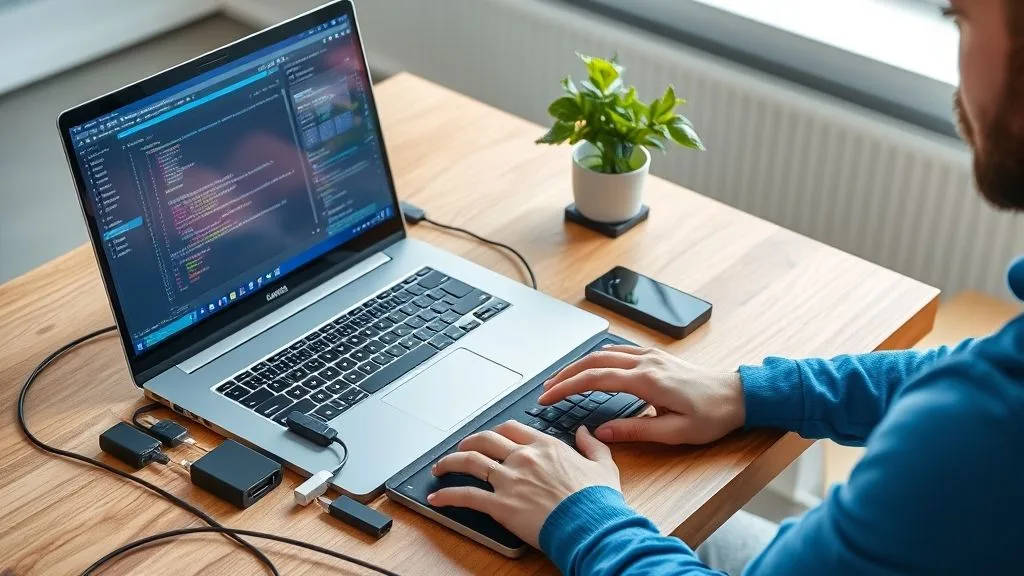
- Puertos USB: Conecta un pendrive o un ratón USB a cada puerto. Verifica que el dispositivo sea reconocido y que no haya conexiones inestables. Inspecciona visualmente si los puertos están sueltos o dañados.
- HDMI o DisplayPort: Conecta el portátil a un monitor o televisor externo para confirmar que la salida de video funciona correctamente. Asegúrate de que la imagen sea clara y sin parpadeos.
- Puerto de audio (3.5 mm): Prueba auriculares y, si es posible, un micrófono. Escucha si hay distorsión o problemas de conexión.
- Lector de tarjetas SD: Inserta una tarjeta SD para verificar que el lector la detecte. Asegúrate de que no esté obstruido o dañado.
- Puerto Ethernet (si aplica): Conecta un cable Ethernet para confirmar que la conexión por cable funciona.
- Otros puertos (Thunderbolt, VGA, etc.): Si el portátil tiene puertos específicos, prueba dispositivos compatibles o inspecciona su estado físico.
Consejo: Lleva contigo un pendrive, auriculares y un cable HDMI para realizar estas pruebas en el momento de la compra.
Comprobación de la batería y el cargador
La batería y el cargador son componentes críticos en un portátil usado, ya que su reemplazo puede ser costoso:
- Batería: Enciende el portátil sin conectar el cargador y verifica el porcentaje de carga en el sistema operativo. Usa el portátil durante unos minutos para observar si la batería se descarga rápidamente. En Windows, ejecuta el comando
powercfg /batteryreporten el Símbolo del Sistema para generar un informe detallado sobre la salud de la batería (capacidad actual vs. capacidad original). En Linux, usaupower -i /org/freedesktop/UPower/devices/battery_BAT0para obtener información similar. - Cargador: Asegúrate de que el cargador sea el original o compatible. Conecta el portátil y verifica que cargue correctamente. Inspecciona el cable y el conector en busca de desgaste, cortes o pines doblados.
- Tiempo de carga: Si es posible, carga la batería del 20% al 80% y observa cuánto tiempo tarda. Una batería en mal estado puede cargarse lentamente o no alcanzar el 100%.
Nota: Si la batería está muy degradada, evalúa si el costo de reemplazo es razonable para el precio del portátil.
Cómo revisar el disco duro/SSD y la memoria RAM
El almacenamiento y la memoria son fundamentales para el rendimiento del portátil:
- Disco duro/SSD: Usa herramientas como CrystalDiskInfo (Windows) o
smartctl(Linux) para comprobar el estado del disco. Busca indicadores como sectores reubicados, horas de uso o errores de lectura/escritura. Copia algunos archivos grandes al disco para verificar la velocidad de escritura y lectura. Si el portátil tiene un SSD, asegúrate de que no esté cerca del final de su vida útil (los SSD tienen ciclos de escritura limitados). - Memoria RAM: En Windows, abre el Administrador de Tareas (Ctrl+Shift+Esc) y verifica la cantidad de RAM instalada y su uso. En Linux, usa el comando
free -h. Para pruebas más profundas, ejecuta MemTest86 desde un USB para detectar errores en la RAM (esto requiere tiempo y preparación previa). Asegúrate de que la RAM sea suficiente para tus necesidades (mínimo 4 GB para tareas básicas, 8 GB o más para multitarea).
Consejo: Pregunta al vendedor si el disco o la RAM han sido reemplazados o actualizados, ya que esto puede influir en el rendimiento.
Estado de la pantalla, teclado, touchpad y bisagras
Los componentes físicos del portátil afectan directamente la experiencia de uso:
- Pantalla: Enciende el portátil y revisa la pantalla en busca de píxeles muertos (puntos blancos o negros), manchas, rayones o áreas descoloridas. Cambia el fondo a colores sólidos (blanco, negro, rojo, verde, azul) para detectar defectos. Ajusta el brillo para confirmar que funciona en todos los niveles.
- Teclado: Escribe en un editor de texto para probar todas las teclas, incluidas las de función y el teclado numérico (si aplica). Busca teclas pegajosas, desgastadas o que no respondan. Verifica la retroiluminación si el portátil la incluye.
- Touchpad: Usa el touchpad para navegar, hacer clic y probar gestos multitáctiles (como el zoom o el desplazamiento). Asegúrate de que no haya retrasos o áreas no sensibles.
- Bisagras: Abre y cierra la tapa del portátil varias veces para comprobar la firmeza de las bisagras. Busca signos de holgura, crujidos o dificultad para mantener la pantalla en una posición.
Consejo: Si es posible, prueba el portátil durante al menos 15-20 minutos para detectar problemas que no sean evidentes de inmediato.
Herramientas de software para comprobar el hardware interno
El software puede ayudarte a evaluar el estado del hardware interno de manera más profunda:
- CPU y GPU: Usa CPU-Z (Windows) o
lscpuylspci(Linux) para verificar las especificaciones del procesador y la tarjeta gráfica. Ejecuta una prueba de estrés ligera con herramientas como Prime95 (Windows) ostress(Linux) durante unos minutos para confirmar que el sistema no se sobrecalienta ni se apaga. - Temperaturas: Monitorea las temperaturas de la CPU y GPU con HWMonitor (Windows) o
sensors(Linux). Las temperaturas en reposo deben estar por debajo de 50°C, y bajo carga no deben superar los 85-90°C. - Pruebas generales: Distribuciones Linux en modo live (como Ubuntu o Linux Mint) permiten probar el portátil sin instalar nada. Desde un USB con Linux, usa herramientas como
hardinfopara obtener un informe completo del hardware. - Conexiones inalámbricas: Con