Comprar un segura en un portátil reacondicionado es una opción económica y respetuosa con el medio ambiente. Sin embargo, un paso crucial que a menudo se pasa por alto es asegurarse de que cualquier dato anterior en el dispositivo se elimine por completo. Dejar archivos antiguos puede suponer riesgos importantes de privacidad y seguridad. Borrar los datos de forma segura garantiza que la información personal no pueda recuperarse, ofreciéndote un portátil limpio y listo para usar.
En esta guía explicaremos los métodos más seguros y fiables para borrar datos en portátiles reacondicionados, ya sea que uses Windows, macOS o Linux.
Por qué es importante borrar datos de forma segura antes de usar un portátil reacondicionado
Los portátiles reacondicionados suelen contener datos de propietarios anteriores o restos de software antiguo. El simple borrado o formateo puede no ser suficiente, ya que los archivos eliminados a menudo pueden recuperarse mediante software especializado.
Borrar los datos de forma segura protege frente al robo de identidad, malware y la exposición accidental de información sensible. Además, garantiza que el sistema funcione de manera óptima, libre de archivos innecesarios. Dedicar tiempo a eliminar datos correctamente es un paso esencial antes de configurar tu portátil.
Haz una copia de seguridad de cualquier dato importante antes de empezar
Antes de comenzar, comprueba si el portátil contiene archivos que necesites. Si el dispositivo ha sido usado previamente o te han proporcionado acceso a archivos antiguos, realiza una copia de seguridad en un disco externo o en la nube.
Hacer copias de seguridad evita perder información importante. Una vez que realices un borrado seguro, recuperar los datos antiguos será prácticamente imposible, por lo que la preparación es clave.
Uso de herramientas integradas para borrar datos de forma segura en Windows y macOS
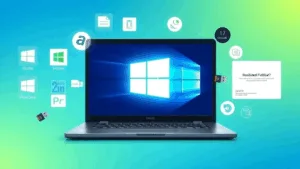
Windows: Windows 10 y 11 ofrecen la función “Restablecer este PC” con la opción “Quitar todo” y “Limpiar la unidad completamente”. Este método sobrescribe todos los archivos, dificultando su recuperación.
macOS: En los MacBooks con SSD, macOS permite borrar el disco de forma segura a través de “Utilidad de Discos”. Selecciona “Borrar” y luego “Opciones de seguridad” para sobrescribir los datos varias veces. En los Mac más recientes con Apple Silicon, reinstalar macOS ya realiza un borrado seguro automáticamente.
Estas herramientas integradas son cómodas y, en la mayoría de los casos, suficientemente seguras, ofreciendo un equilibrio entre rapidez y protección.
Uso de software de terceros para un borrado avanzado de datos
Para mayor seguridad o si manejas información muy sensible, el software de terceros proporciona un borrado más completo. Programas como DBAN (Darik’s Boot and Nuke), Eraser o CCleaner permiten sobrescribir datos varias veces mediante algoritmos seguros.
Estos programas funcionan tanto en discos duros como en SSD y suelen permitir crear un USB de arranque para borrar todo el sistema. Son ideales si quieres asegurarte de que los datos antiguos no puedan recuperarse de ninguna manera.
La destrucción física como método definitivo para discos antiguos
Si el disco duro del portátil va a ser reemplazado o desechado, la destrucción física es la forma más definitiva de evitar la recuperación de datos. Los métodos incluyen taladrar el disco, triturarlo o recurrir a servicios especializados de destrucción de discos.
Esto es especialmente importante para los portátiles con HDD tradicionales, que almacenan datos de forma magnética y pueden recuperarse incluso después de un formateo. En los SSD, normalmente el borrado mediante software es suficiente, pero la destrucción física garantiza una seguridad completa.
Proteger tu portátil reacondicionado comienza con el borrado completo de todos los datos anteriores. Ya sea mediante herramientas integradas, software de terceros o destrucción física, dedicar tiempo a eliminar los archivos antiguos protege tu privacidad y te ofrece un dispositivo limpio.
Siguiendo estos pasos, podrás configurar tu portátil reacondicionado con total seguridad. Un dispositivo limpio y seguro significa tranquilidad, un rendimiento óptimo y una experiencia informática totalmente renovada.