Borrar SSD NVMe antes de venderlo resulta absolutamente imprescindible para garantizar tu seguridad digital. Cuando decides actualizar tu ordenador, vender el almacenamiento antiguo parece una gran idea. El problema surge cuando simplemente envías tus carpetas personales a la papelera. Muchos usuarios creen que formatear la unidad desde Windows resulta suficiente. Sin embargo, este proceso básico permite recuperar datos de un SSD borrado de forma escandalosamente fácil. Tus contraseñas guardadas, fotografías familiares y documentos fiscales quedan totalmente expuestos al comprador. En esta guía técnica descubrirás el método profesional correcto para evitar disgustos. Te explicaremos cómo funciona realmente la memoria flash interna. Aprenderás a utilizar herramientas nativas que destruyen la información permanentemente. Descubre cómo proteger tu intimidad sin arruinar el rendimiento de tu disco.
Por qué borrar SSD NVMe antes de venderlo es diferente a un disco tradicional
Los discos duros mecánicos antiguos guardaban la información en platos magnéticos giratorios. Para eliminar archivos en esos dispositivos obsoletos, bastaba con sobrescribir ceros sobre los sectores. Un borrado de disco de estado sólido funciona de manera radicalmente distinta. Las unidades de alto rendimiento modernas utilizan complejos chips de memoria NAND. Estos chips gestionan la información mediante controladores internos avanzados.
El sistema operativo no controla la ubicación exacta de los bytes. Cuando ordenas eliminar datos SSD NVMe, Windows solo elimina el índice del archivo. Los documentos reales permanecen intactos dentro de las celdas de memoria flash. Cualquier persona con conocimientos informáticos básicos puede restaurarlos. Los programas de recuperación gratuitos leen estas celdas ignorando el índice eliminado. Por este motivo evidente, borrar un SSD NVMe requiere instrucciones directas al controlador del hardware.
El peligro oculto del formateo rápido convencional
Un formateo rápido tradicional no elimina nada sustancial del disco. Solo marca todo el espacio como disponible para futuras escrituras. Si buscas verdadera privacidad al vender un SSD, debes evitar este método clásico por completo. Incluso un formateo completo lento en Windows no garantiza la destrucción total.
El controlador del disco mueve los datos constantemente para equilibrar el desgaste interno del silicio. Esta tecnología fundamental se conoce como «wear leveling» o nivelación de desgaste. Cuando Windows intenta sobrescribir datos, el controlador redirige la orden hacia celdas nuevas. Los datos antiguos quedan congelados en celdas ocultas temporalmente. Un comprador curioso puede extraer esta información latente con software forense.
El papel crucial del comando TRIM
El comando TRIM ayuda al sistema operativo a gestionar el espacio libre. Cuando eliminas un archivo, TRIM avisa al controlador para que vacíe ese bloque físico. Esto mejora el rendimiento a largo plazo de la unidad de almacenamiento. Sin embargo, TRIM no ejecuta un borrado instantáneo ni simultáneo.
Los fragmentos de información confidencial pueden sobrevivir durante semanas en bloques aislados. Si quieres evitar recuperar datos de un SSD, necesitas medidas técnicas mucho más drásticas. Necesitas enviar una orden de voltaje que limpie absolutamente todas las celdas simultáneamente. Solo así consigues borrar datos de forma definitiva.
El riesgo legal para profesionales y empresas
Si eres autónomo o gestionas una empresa, los riesgos se multiplican drásticamente. La normativa europea impone sanciones muy severas por las filtraciones de datos de clientes. Vender un equipo de trabajo de segunda mano exige un protocolo de limpieza riguroso. Tus facturas, contratos firmados y datos bancarios poseen un inmenso valor comercial. Garantizar la destrucción de esta información resulta una obligación legal ineludible.
Preparativos clave para eliminar datos antes de vender un SSD
Antes de iniciar cualquier proceso destructivo, debes preparar tu equipo adecuadamente. Un fallo de energía repentino durante el borrado puede inutilizar o bloquear la unidad. Comprueba que tu ordenador portátil tiene la batería cargada al cien por cien. Si utilizas un equipo de sobremesa, asegúrate de conectarlo directamente a una toma de corriente estable.
El primer paso lógico consiste en realizar una copia de seguridad integral. Revisa minuciosamente tus carpetas de descargas y los documentos del escritorio. Muchos usuarios olvidan exportar sus marcadores del navegador web o sus claves criptográficas. También debes desvincular todas las licencias de software asociadas a ese hardware. Algunos programas profesionales vinculan su activación al número de serie de tu unidad.
Si planeas borrar SSD antes de vender ordenador completo, la situación técnica cambia. No puedes destruir la unidad principal mientras ejecutas Windows desde ella. Necesitarás arrancar el equipo mediante un USB booteable o acceder a la placa base. Si el disco actúa como almacenamiento secundario, puedes operar directamente desde tu sistema operativo habitual. Estas precauciones garantizan que protejas tu trabajo antes de ejecutar el borrado.
Métodos efectivos para el borrado seguro SSD NVMe
Existen tres vías principales para ejecutar un borrado seguro de SSD correctamente. La elección depende de la marca de tu dispositivo y tu nivel de conocimientos. A continuación, detallamos las opciones más eficaces recomendadas por los líderes de la industria.
Usar las utilidades del fabricante oficial
La forma más fiable de operar consiste en utilizar el software oficial de la marca. Empresas líderes como Samsung, Western Digital y Crucial ofrecen herramientas gratuitas excelentes. Estos programas logran comunicarse directamente con el controlador específico de tu dispositivo. Si tienes un modelo Samsung, debes instalar el programa Samsung Magician. Para Western Digital, utiliza la aplicación WD Dashboard. Los usuarios de Crucial disponen de la suite Crucial Storage Executive.
Estas aplicaciones incluyen una función dedicada llamada Secure Erase NVMe. Cuando ejecutas este comando, el programa envía un pico de voltaje muy preciso. Este voltaje vacía todas las celdas de memoria en escasos segundos. Resulta la técnica óptima sobre cómo borrar un SSD NVMe sin degradar su vida útil. El software creará un USB de arranque automáticamente si intentas limpiar la unidad del sistema. Reinicias el ordenador, arrancas desde el USB creado y sigues las instrucciones en pantalla.
Utilizar la función de borrado desde la placa base UEFI
Las placas base modernas incluyen utilidades de destrucción de datos directamente en su interfaz. Marcas reconocidas como ASUS, MSI y Gigabyte integran esta función en la placa base UEFI. Este método resulta increíblemente rápido y no requiere instalar programas adicionales en Windows. Representa la mejor opción sobre cómo preparar un SSD para venderlo de forma limpia e independiente.
Para acceder a esta herramienta de bajo nivel, reinicia tu ordenador inmediatamente. Pulsa repetidamente la tecla Suprimir o F2 durante la pantalla de arranque del logo. Una vez dentro de la UEFI, busca el menú de herramientas avanzadas o «Tools». Allí encontrarás una opción denominada «NVMe Sanitization Tool» o borrado seguro. Selecciona la unidad que deseas purgar prestando muchísima atención. Confirma la advertencia de seguridad mostrada en color rojo y el proceso terminará casi al instante. El disco quedará completamente vacío de fábrica y listo para su nuevo propietario.
Tecnologías avanzadas: Sanitize NVMe y borrado criptográfico SSD
Para usuarios extremadamente cautelosos, existen métodos de destrucción de datos todavía más profundos. Estas tecnologías superan al borrado seguro estándar y bloquean cualquier intento forense profesional. Representan los estándares técnicos exigidos por las agencias gubernamentales de seguridad.
La orden Sanitize NVMe representa el nivel máximo de purga física. A diferencia del proceso normal, el comando Sanitize limpia áreas ocultas inaccesibles. Elimina los bloques sobrantes reservados y las cachés internas del propio controlador. Resulta la respuesta técnica definitiva sobre cómo eliminar datos de un SSD a escala industrial. Existen distintos tipos de purga, pero la purga de bloques aplica voltaje a cada rincón del silicio.
El borrado criptográfico SSD destaca por su ingenio y su rapidez extrema. Muchos discos de gama alta cifran los datos por hardware automáticamente desde la fábrica. Tú no lo notas mientras trabajas, pero la información se guarda codificada. Esta técnica no borra los archivos físicamente celda por celda. Simplemente destruye la clave de descifrado interna original del disco.
Al instante, todos los datos almacenados se convierten en ruido digital incomprensible. Como la clave maestra ha desaparecido para siempre, la información resulta totalmente ilegible. Esta táctica es la opción más brillante para borrar SSD de forma segura sin causar desgaste físico a la memoria. Ayuda a proteger datos SSD NVMe al máximo nivel sin castigar los componentes.
Paso a paso: cómo borrar un SSD por completo desde Windows DiskPart
En ocasiones, el software del fabricante falla o tu ordenador carece de utilidades nativas. En estos escenarios concretos, puedes recurrir a herramientas integradas de Microsoft Windows. DiskPart es una utilidad de línea de comandos sumamente potente, gratuita y efectiva. No ejecuta un borrado por hardware directo, pero es una táctica fiable para borrar SSD NVMe antes de venderlo si careces de software oficial.
Primero, abre el menú de inicio y busca la aplicación llamada «Símbolo del sistema». Haz clic derecho sobre el icono y selecciona «Ejecutar como administrador». En la ventana negra, escribe la palabra «diskpart» y pulsa la tecla intro. A continuación, escribe «list disk» para visualizar todas tus unidades de almacenamiento conectadas. Identifica el número exacto que corresponde a tu SSD observando su capacidad total en gigabytes.
Escribe el comando «select disk X», sustituyendo la X por el número de tu unidad. Debes prestar suma atención en este paso crítico. Un error de número borrará un disco equivocado irremediablemente. Ahora llega el comando fundamental para borrar datos SSD NVMe. Escribe «clean all» y pulsa la tecla intro.
A diferencia del comando básico, «clean all» escribe ceros forzosamente en toda la superficie visible. Este proceso tardará bastante tiempo dependiendo directamente del tamaño del disco. Aunque no es tan elegante como las utilidades del fabricante, impide la recuperación mediante software comercial. Representa una gran alternativa para aprender cómo borrar un SSD por completo gratis y sin complicaciones de compatibilidad.
Qué debes comprobar al vender un SSD NVMe de segunda mano
El mercado de hardware usado crece exponencialmente cada año entre los entusiastas. Vender tus componentes antiguos resulta ecológico y también económicamente inteligente para costear tus mejoras. Un SSD NVMe de segunda mano mantiene un alto valor económico de reventa. Sin embargo, debes entregar el producto en las mejores condiciones físicas y lógicas posibles. Esto evitará devoluciones molestas y quejas del comprador.
Después de eliminar datos antes de vender un SSD, comprueba el estado de salud interno. Utiliza programas gratuitos de diagnóstico como CrystalDiskInfo o HWiNFO. Este software lee la telemetría S.M.A.R.T. y te muestra el porcentaje de vida útil restante. También revela los terabytes totales escritos en la historia del dispositivo.
Realiza una captura de pantalla clara de estos datos técnicos. Incluye esta imagen directamente en la descripción de tu anuncio online. Los compradores confían infinitamente más en vendedores transparentes que demuestran la salud real del componente. Aumentarás el precio de venta final gracias a esta simple muestra de honestidad.
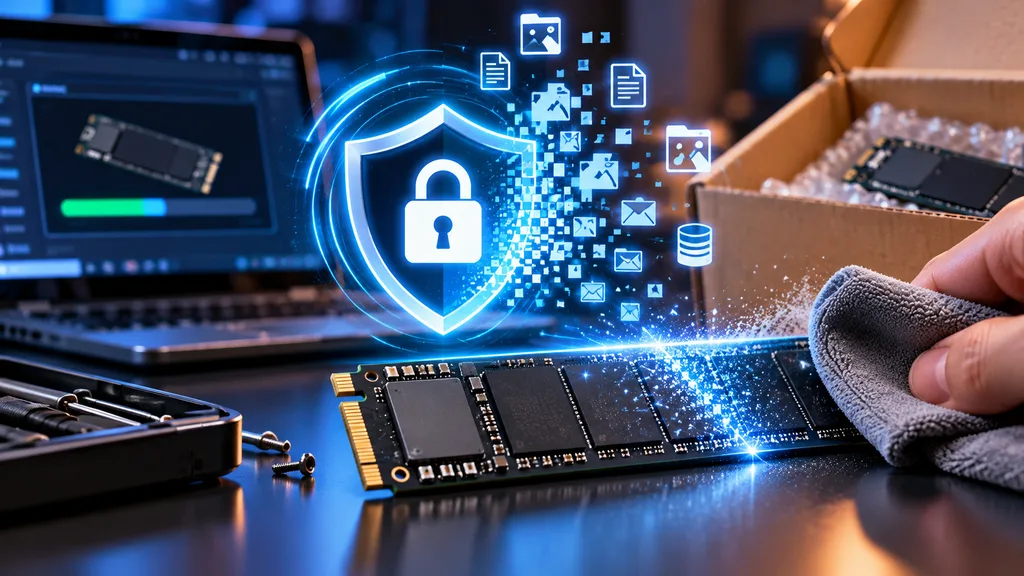
Finalmente, asegúrate de inicializar la unidad después del borrado completo. Un borrado seguro SSD NVMe deja el disco sin formato alguno. Si lo envías así, el comprador novato pensará que está averiado al no verlo en Windows. Ve al Administrador de discos, crea un volumen simple y asígnale formato NTFS. Limpia físicamente los contactos dorados PCIe con sumo cuidado utilizando un paño de microfibra seco. Tu hardware lucirá impecable y funcionará como el primer día.
Conclusión
Mantener la seguridad de tu información personal requiere proactividad y rigor técnico. Ya hemos analizado por qué un simple formateo rápido resulta totalmente inútil e inseguro. Los archivos confidenciales persisten ocultos en las memorias flash esperando pacientemente a ser descubiertos. Siguiendo los métodos descritos, puedes borrar SSD NVMe antes de venderlo sin dejar rastro alguno. Utiliza siempre las herramientas oficiales de tu placa base o de la marca cuando resulte posible. Aplica el borrado criptográfico inteligente si tu hardware soporta esta estupenda función avanzada. Proteger tu privacidad absoluta exige apenas unos minutos de tu valioso tiempo. Al limpiar tu almacenamiento correctamente, evitas estafas, robo de identidad y chantajes digitales en el futuro. Vende tu hardware con total tranquilidad y disfruta configurando tu próximo ordenador.