Comprar un portátil de segunda mano puede ser una excelente manera de ahorrar dinero, pero solo si se revisa el dispositivo con calma y criterio. Un equipo usado puede estar en perfecto estado o, por el contrario, ocultar fallos que acabarán costando más que un portátil nuevo. Por eso es esencial analizar los puertos, el hardware interno y todos los elementos físicos que determinan el rendimiento real del dispositivo. Esta guía te ofrece un proceso completo y sencillo para evaluar un portátil antes de decidir si realmente merece la pena.
1. Evalúa el estado físico general: la primera pista sobre el uso real
El aspecto exterior del portátil dice mucho sobre cómo ha sido tratado. No busques solo si está “bonito”; observa detalles que revelen desgaste o golpes internos.
Elementos clave a revisar
- Carcasa: busca fisuras, zonas hundidas o esquinas golpeadas.
- Bisagras: abre y cierra la tapa varias veces. Si cruje, se mueve demasiado o se siente rígida, puede haber daño estructural.
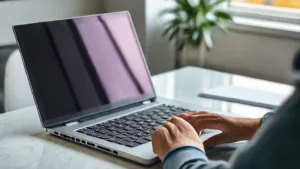
- Pantalla: revisa si hay fugas de luz, píxeles muertos o tintes extraños en el panel.
- Teclado y trackpad: prueba varias teclas, especialmente las de uso frecuente (A, S, E, barra espaciadora, retorno).
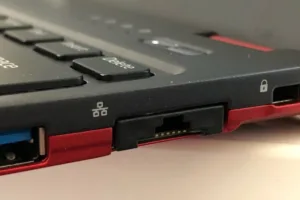
- Puertos: confirma que ninguno está doblado, flojo o hundido.
- Tornillos: comprueba si faltan; puede ser señal de reparaciones previas improvisadas.
Un desgaste moderado es normal, pero un equipo con golpes importantes puede esconder daños que afecten al rendimiento general.
2. Comprueba a fondo los puertos: la parte más ignorada… y una de las más caras de reparar
Los puertos suelen fallar con el tiempo, especialmente en portátiles con mucho uso profesional o estudiantil. Y es importante revisarlos porque reparar un puerto USB o HDMI puede implicar cambiar la placa base, lo que no compensa económicamente.
Puertos esenciales que debes probar uno por uno
USB-A y USB-C
- Conecta un pendrive y comprueba si lo detecta al instante.
- Mueve ligeramente el conector para ver si pierde conexión (síntoma de soldaduras flojas).
- En USB-C, verifica si admite carga, vídeo y transferencia de datos según lo que anuncie el vendedor.
HDMI, DisplayPort o Mini DisplayPort
- Conecta el portátil a un monitor externo.
- Si no hay señal, podría ser un fallo de la gráfica o del propio puerto.
Toma de auriculares y micrófono
- Prueba con cascos y un micrófono sencillo.
- Fallos habituales: ruido, desconexiones, sonido unilateral.
Lector de tarjetas SD
- Inserta una tarjeta y comprueba la velocidad de lectura.
- Si funciona solo después de varios intentos, es mala señal.
Estos test se hacen en minutos y pueden evitarte comprar un equipo defectuoso.
3. Analiza el hardware interno: el corazón del portátil
Un portátil puede parecer perfecto por fuera y estar desgastado por dentro. Por eso es importante revisar cada componente clave.
CPU (Procesador)
Accede a “Información del sistema” y confirma:
- modelo exacto,
- velocidad base,
- número de núcleos e hilos.
Si el procesador no coincide con el que anuncia el vendedor, descarta la compra.
Memoria RAM
Comprueba:
- cantidad instalada,
- tipo (DDR3, DDR4, DDR5),
- frecuencia,
- número de módulos.
Ejecuta una prueba con Windows Memory Diagnostic o MemTest para verificar que no hay errores ocultos.
Disco duro / SSD
El almacenamiento es uno de los puntos más importantes en un portátil usado.
Haz una prueba con CrystalDiskInfo (Windows) o abrir el informe SMART (Mac).
Fíjate en:
- temperatura,
- sectores reasignados,
- velocidad de lectura,
- horas de uso.
Un SSD con señales de deterioro reducirá drásticamente el rendimiento.
Tarjeta gráfica (GPU)
Para comprobarla:
- reproduce vídeo 4K,
- abre un juego ligero,
- mira si hay artefactos, parpadeos o congelaciones.
Estos síntomas son típicos de una gráfica en mal estado o con sobrecalentamiento.
4. Examina el estado de la batería: el gran olvidado en compras de segunda mano
La batería es un componente que se degrada con el tiempo y su sustitución puede ser costosa, especialmente en modelos sellados.
Cómo comprobar su salud
- En Windows: PowerShell →
powercfg /batteryreport - En Mac: menú → “Acerca de este Mac” → “Informe del sistema” → “Alimentación”
Datos a revisar:
- número de ciclos,
- capacidad original vs capacidad actual,
- aviso de “batería debe ser reemplazada”.
Si la batería tiene más de 700 ciclos, puede estar en fase de desgaste avanzado.
5. Revisa la conectividad: Wi-Fi, Bluetooth y sensores
La conectividad es fundamental. Un portátil puede tener un excelente procesador, pero si el Wi-Fi falla, su uso será frustrante.
Comprueba:
- conexión estable a redes Wi-Fi,
- capacidad para detectar redes de 2.4 y 5 GHz,
- emparejamiento Bluetooth con auriculares o ratones,
- cámara web,
- micrófono interno,
- altavoces,
- sensores de brillo automático (si aplica).
Muchos equipos usados presentan fallos en cámaras o micrófonos que los vendedores pasan por alto.
6. Confirma el sistema operativo, activación y licencias
En un portátil usado, esto es esencial.
Windows
- verifica que está activado,
- revisa si tiene bloatware del propietario anterior,
- comprueba si tiene BitLocker activo (puede bloquearte el sistema).
En Mac
Revisa:
- que no tenga bloqueo de iCloud,
- que se pueda borrar y reinstalar sin restricciones.
Comprar un portátil bloqueado lo puede convertir en un pisapapeles.
7. Investiga el historial del dispositivo
Antes de cerrar la compra, pide información al vendedor:
- ¿Fue usado para gaming, oficina, edición de vídeo?
- ¿Ha sido reparado alguna vez?
- ¿Se cambió el disco, la batería o la RAM?
- ¿Se sobrecalienta con frecuencia?
También es recomendable solicitar la factura original para confirmar la procedencia.
8. Haz una prueba corta de rendimiento real
Nada sustituye a probar el portátil durante unos minutos:
- abre varias pestañas del navegador,
- reproduce música y vídeo simultáneamente,
- instala una aplicación ligera,
- controla la temperatura,
- escucha si los ventiladores hacen ruido excesivo.
En 10 minutos puedes detectar comportamientos que no se ven a simple vista.
Conclusión
Comprar un portátil usado puede ser una decisión inteligente si se evalúan a fondo los puertos, el hardware interno, la batería y el estado general del dispositivo. Un análisis detallado te permitirá evitar sorpresas, negociar un mejor precio y elegir un equipo que realmente aporte valor. Con esta guía, tendrás todas las herramientas necesarias para revisar cualquier portátil de manera profesional y tomar una decisión segura.